전자소송을 처음 진행했을 때 가장 당황했던 건 의외로 소장 작성 자체가 아니었습니다.
오히려 마지막 단계였던 PDF 파일 정리가 훨씬 더 오래 걸렸습니다.
서류는 이미 다 준비했는데 파일 용량 오류가 뜨고, 스캔 방향이 뒤집혀 있고, 파일명이 헷갈려 제출 직전에 다시 정리했던 기억이 아직도 남아 있습니다.
특히 전자소송은 대부분의 자료를 PDF 파일 형태로 제출하다 보니 단순히 문서만 준비한다고 끝나는 게 아니었습니다.
실제로는 파일 정리를 얼마나 깔끔하게 해두느냐에 따라 제출 속도가 크게 달라졌습니다.
저 역시 처음에는 “그냥 사진 찍어서 올리면 되는 거 아닌가?”라고 생각했지만, 막상 진행해 보니 PDF 하나 정리하는 데 생각보다 많은 시간이 들어갔습니다.
오늘은 제가 실제로 전자소송을 준비하면서 사용했던 PDF 정리 방법과, 제출 시간을 줄이기 위해 신경 썼던 부분들을 기록처럼 정리해보려고 합니다.
전자소송에서 PDF 정리가 중요한 이유
전자소송은 집에서도 편하게 서류를 제출할 수 있다는 장점이 있습니다.
법원에 직접 방문하지 않아도 된다는 점은 분명 편리했지만, 실제로 진행해 보면 파일 업로드 단계에서 생각보다 시간을 많이 사용하게 되는 경우가 많았습니다.
특히 아래와 같은 문제는 전자소송을 처음 진행하는 분들이 자주 겪는 부분이었습니다.
- 파일 용량 초과
- 스캔 방향 오류
- 휴대폰 사진 그대로 업로드
- 파일명 혼동
- 증거자료 순서 뒤섞임
- PDF 변환 오류
- 글자가 흐리게 스캔된 상태
전자소송에서는 소장, 준비서면, 서증 같은 문서를 대부분 PDF 형태로 첨부하게 됩니다.
저도 처음에는 서류 내용만 맞으면 되는 줄 알았습니다.
그런데 실제로는 파일 상태가 깔끔하지 않으면 제출 과정에서 오류가 발생하거나 다시 업로드해야 하는 상황이 생기기도 했습니다.
특히 제출 직전에 문제가 생기면 다시 변환하고 저장하는 과정이 꽤 번거로웠습니다.
그 이후로는 소장 작성만큼 PDF 정리도 중요하다는 걸 체감하게 되었습니다.
처음 전자소송할 때 가장 오래 걸렸던 부분
처음에는 전자소송 사이트 자체가 어려울 줄 알았습니다.
공동인증서 로그인이나 소장 작성이 가장 큰 문제일 거라고 생각했는데, 의외로 가장 시간을 오래 잡아먹었던 건 첨부파일 정리였습니다.
특히 서증 자료가 여러 개일 경우 파일 순서를 정리하는 데 시간이 많이 걸렸습니다.
예를 들어 계약서, 문자 캡처, 입금 내역, 주민등록등본 같은 자료를 한꺼번에 준비하다 보면 파일 이름도 뒤섞이고 어디에 어떤 파일이 저장됐는지 헷갈리기 쉬웠습니다.
저 역시 처음에는 바탕화면에 파일을 마구 저장해두었다가 제출 직전에 한참 찾았던 기억이 있습니다.
그 이후부터는 제출 전에 반드시 폴더부터 먼저 정리하는 습관이 생겼습니다.
제가 실제로 사용하는 PDF 정리 방법
복잡한 프로그램을 사용하지 않아도 아래 순서만 정리해두면 전자소송 제출 속도가 훨씬 빨라졌습니다.
1. 먼저 서류를 종류별로 나누기
저는 먼저 바탕화면에 전자소송용 폴더를 하나 만듭니다.
그리고 서류를 종류별로 나눠 저장합니다.
- 주민등록등본
- 계약서
- 입금내역
- 문자 캡처
- 통화 기록
- 준비서면
- 서증자료
처음에는 이런 과정이 귀찮게 느껴졌지만, 실제로는 이 단계만 잘해도 제출 시간이 크게 줄었습니다.
특히 나중에 수정 제출이 필요할 때도 파일을 다시 찾기가 훨씬 편했습니다.

저는 보통 사건별 폴더를 따로 만들고, 그 안에 준비서면·서증·증거자료를 구분해서 저장하고 있습니다.
2. 휴대폰 사진 그대로 제출하지 않기
전자소송 초보일 때 가장 많이 하는 실수 중 하나가 휴대폰 사진을 그대로 업로드하는 경우였습니다.
사진 상태 그대로 제출하면 방향이 뒤집혀 있거나 그림자가 생겨 문서가 잘 보이지 않는 경우도 있었습니다.
저도 계약서를 휴대폰으로 찍어 그대로 올렸다가 페이지 방향이 전부 가로로 돌아가 있어서 다시 작업했던 적이 있습니다.
그 이후로는 스캔 앱이나 PDF 변환 기능을 사용하는 편이 훨씬 편했습니다.
특히 자동 보정 기능이 있는 앱을 사용하면 그림자 제거와 문서 정리가 동시에 돼서 훨씬 깔끔했습니다.
3. 파일명은 짧고 명확하게 정리하기
전자소송에서는 파일명도 생각보다 중요했습니다.
파일명이 길거나 복잡하면 제출 과정에서 본인도 헷갈리기 쉽습니다.
저는 보통 아래처럼 숫자를 붙여 저장했습니다.
- 01_주민등록등본
- 02_계약서
- 03_입금내역
- 04_문자내용
- 05_통화기록
- 06_준비서면
- 07_서증자료
숫자를 앞에 붙여두면 업로드 순서까지 정리하기 편했습니다.
예전에 파일명을 “최종”, “최종수정”, “진짜최종”처럼 저장했다가 어떤 파일이 최신 버전인지 몰라 한참 헤맸던 기억도 있습니다.
그 이후부터는 파일명 규칙을 최대한 단순하게 유지하고 있습니다.
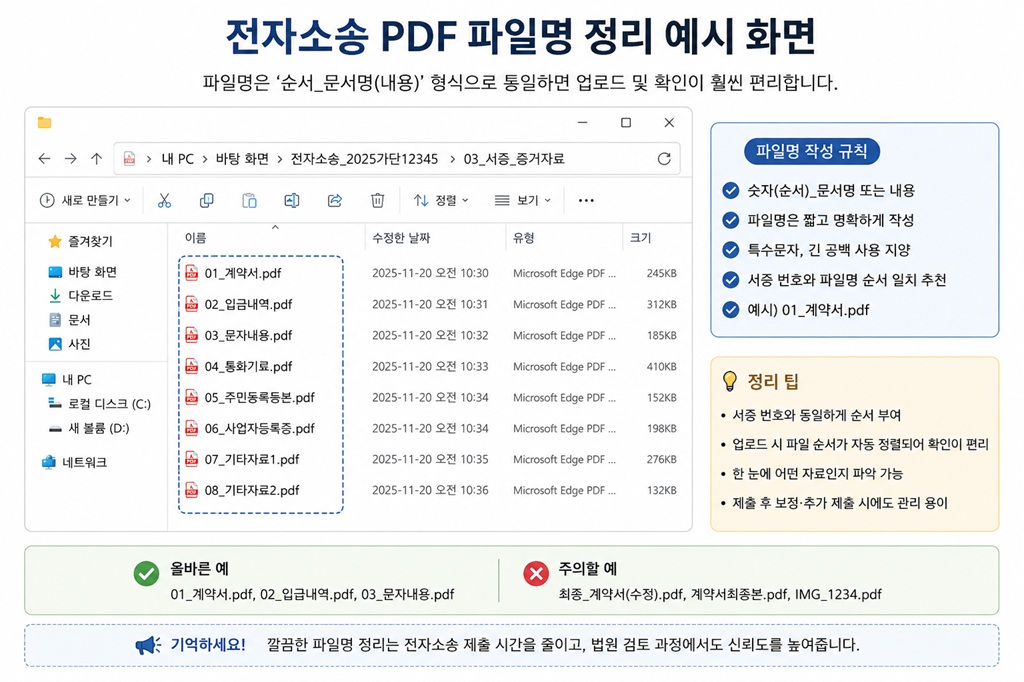
특히 서증 번호와 파일명을 맞춰두면 나중에 준비서면 작성 시에도 훨씬 편했습니다.
PDF 용량 줄이는 것도 중요했습니다
전자소송은 파일 용량 제한 때문에 업로드 오류가 발생하는 경우도 있었습니다.
특히 문자 캡처나 사진 자료가 많으면 생각보다 용량이 커지는 경우가 많았습니다.
저는 문자 캡처를 한꺼번에 저장했다가 업로드 실패가 반복돼 다시 파일을 나눠 저장했던 적도 있었습니다.
그 이후로는 아래 방법으로 용량을 줄이고 있습니다.
- 불필요한 페이지 삭제
- 해상도 너무 높은 사진 줄이기
- PDF 여러 개로 분리하기
- 중복 파일 제거하기
괜히 무거운 파일 하나보다 읽기 편한 PDF 여러 개가 제출할 때 훨씬 안정적이었습니다.
특히 인터넷 환경이 불안정할 때는 용량이 큰 파일이 업로드 중 멈추는 경우도 있었습니다.
그래서 지금은 처음부터 적당한 크기로 나눠 정리하는 편입니다.
전자소송 준비 전에 같이 보면 도움 됐던 글
전자소송 파일 업로드 안 될 때 해결법|용량 초과·PDF 변환 완벽 정리
PDF 오류나 업로드 실패가 발생했을 때 실제로 가장 많이 참고했던 내용입니다.
전자소송 초보자가 가장 많이 하는 실수 TOP 7 (실제 반려 사례 정리)
전자소송 제출 전에 같이 읽어두면 실수를 줄이는 데 도움이 됐던 글입니다.
전자소송 PDF 체크리스트
| 체크 항목 | 확인 여부 |
|---|---|
| PDF 방향 정상 여부 확인 | ☑ |
| 파일명 순서 정리 완료 | ☑ |
| 용량 초과 여부 확인 | ☑ |
| 준비서면·서증 분류 완료 | ☑ |
| 글자 흐림 여부 확인 | ☑ |
| 중복 파일 제거 완료 | ☑ |
전자소송은 결국 문서 정리 싸움에 가까웠습니다
처음에는 전자소송 자체가 굉장히 복잡할 거라고 생각했습니다.
하지만 실제로 여러 번 진행해 보니 가장 중요한 건 파일 정리와 업로드 준비였습니다.
반대로 말하면 서류만 미리 깔끔하게 정리해두면 제출 자체는 생각보다 빠르게 끝나는 경우가 많았습니다.
저 역시 처음에는 한 시간 넘게 걸렸지만, 지금은 서류만 미리 준비해두면 5~10분 안에도 제출이 가능할 정도로 훨씬 수월해졌습니다.
전자소송을 처음 준비하시는 분들이라면 소장 작성만큼 PDF 정리도 꼭 신경 써보시는 걸 추천드립니다.
특히 처음 한 번만 정리 방식을 만들어두면 다음부터는 훨씬 빠르게 진행할 수 있었습니다.
저처럼 처음에 파일 때문에 시간을 오래 쓰셨던 분들이라면 PDF 정리 방식부터 먼저 바꿔보셔도 도움이 될 수 있습니다.
'📁전자소송' 카테고리의 다른 글
| 전자소송 제출 후 계속 불안했던 이유|접수됐는지 확인하는 방법 (0) | 2026.05.09 |
|---|---|
| 전자소송 초보자가 가장 많이 하는 실수 TOP 7 (실제 반려 사례 정리) (0) | 2026.04.30 |
| 어디서부터 시작할까?" 온라인 행정·전자소송 초보자를 위한 4단계 로드맵 (0) | 2026.04.29 |
| 나홀로 전자소송 제출 전 필독! 초보자가 자꾸 멈칫하게 되는 이유와 체크리스트 (0) | 2026.02.01 |
| 전자소송 제출 전 무한 반복되는 고민, '확인' 버튼 누르기 전 체크리스트 (0) | 2026.02.01 |


